
Instale o Jarvis Med acompanhando aqui.
Deixe esta página numa metade da tela e o Claude na outra. Do acesso pelo GitHub até invocar o Jarvis no dia seguinte — cada passo tem o comando pronto pra copiar, a tela mostrando onde clicar e uma caixa pra marcar quando terminar. Seu progresso fica salvo neste navegador.
Parte 0 Ganhe acesso ao repositório
Crie sua conta no GitHub
O Jarvis Med vive num repositório privado do GitHub — é de lá que você baixa o pacote e recebe atualizações. Se ainda não tem conta, criar é grátis e leva 2 minutos: e-mail, senha, nome de usuário.
Abrir github.com/signupPeça acesso pelo WhatsApp
Me mande uma mensagem com o nome de usuário da sua conta GitHub (aquele formato @usuario). O botão abaixo abre o WhatsApp com a mensagem pronta — só completar com o seu:
Pedir acesso no WhatsAppNão sei qual é meu @usuário
github.com logado — fica no canto superior esquerdo, junto à sua foto. Clique na foto se precisar: o perfil mostra @usuario abaixo do seu nome.Aceite o convite (chega por e-mail)
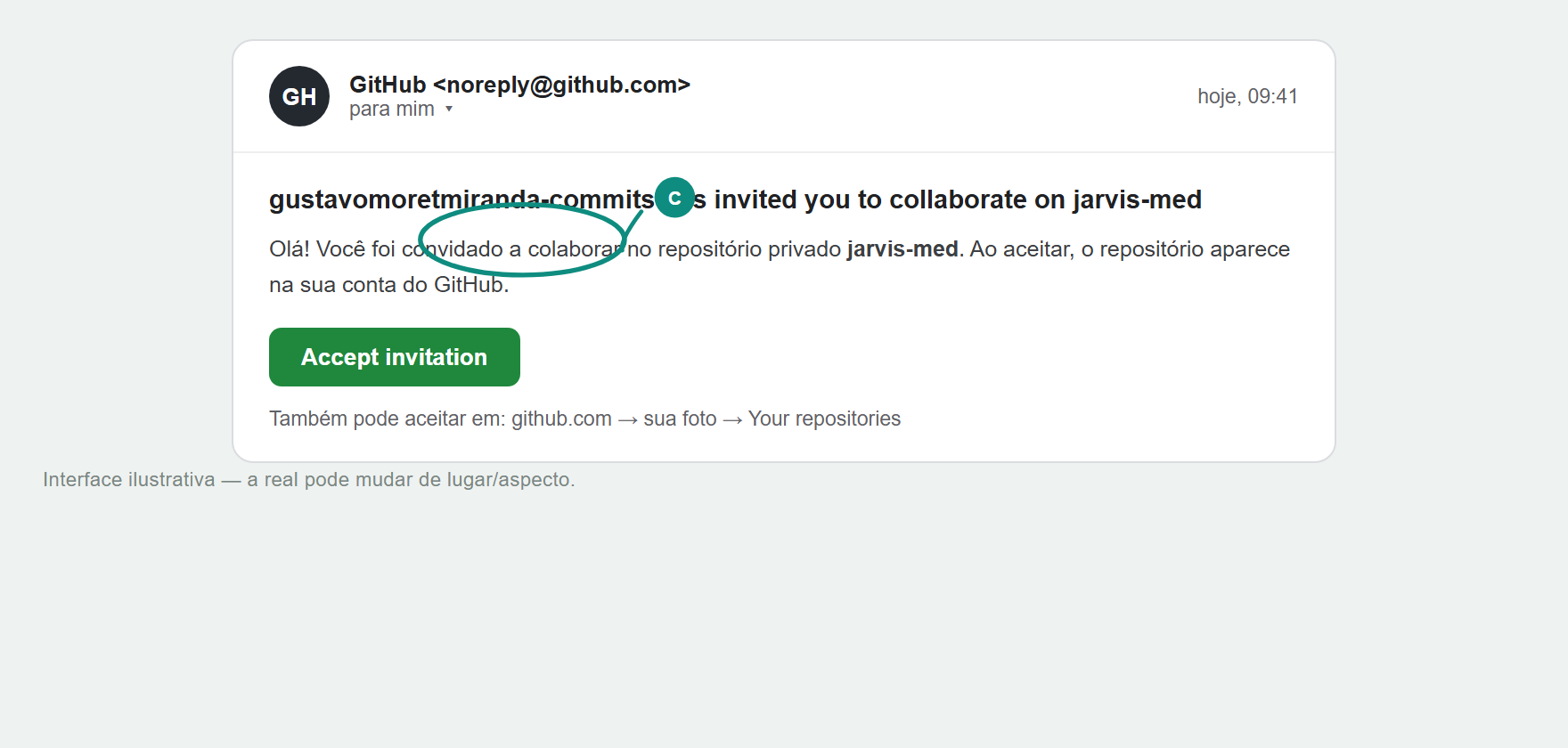
Assim que eu adicionar seu usuário lá, o GitHub manda um convite para o e-mail da sua conta. Abra e clique em Accept invitation — o ponto C na tela abaixo. Pronto: o repositório aparece na sua conta e você pode baixar.
Deu erro?
Parte 1 No computador
Certifique-se de ter uma conta Claude
O Jarvis Med roda dentro do Claude Code, que usa sua conta Claude (planos pagos Pro/Max, ou crédito no Console da Anthropic). Se você já conversa no claude.ai, sua conta serve.
Abrir claude.aiInstale o Node.js
É a base que faz o Claude Code rodar. No site oficial, baixe a versão LTS e avance no instalador (Next, Next… Finish). Depois confirme no terminal:
Abrir nodejs.org$ node -vDeu erro?
node não for reconhecido, reinstale marcando a opção Add to PATH no instalador — e feche e abra o terminal de novo.Instale o Claude Code
Abra o terminal (tecla Windows, digite PowerShell) e cole o comando abaixo. Ele baixa e instala sozinho:
$ npm install -g @anthropic-ai/claude-codeAo terminar, rode claude na primeira vez para entrar com sua conta:
$ claudeDeu erro?
Prompt de Comando (cmd) em vez dele.Baixe o Jarvis Med
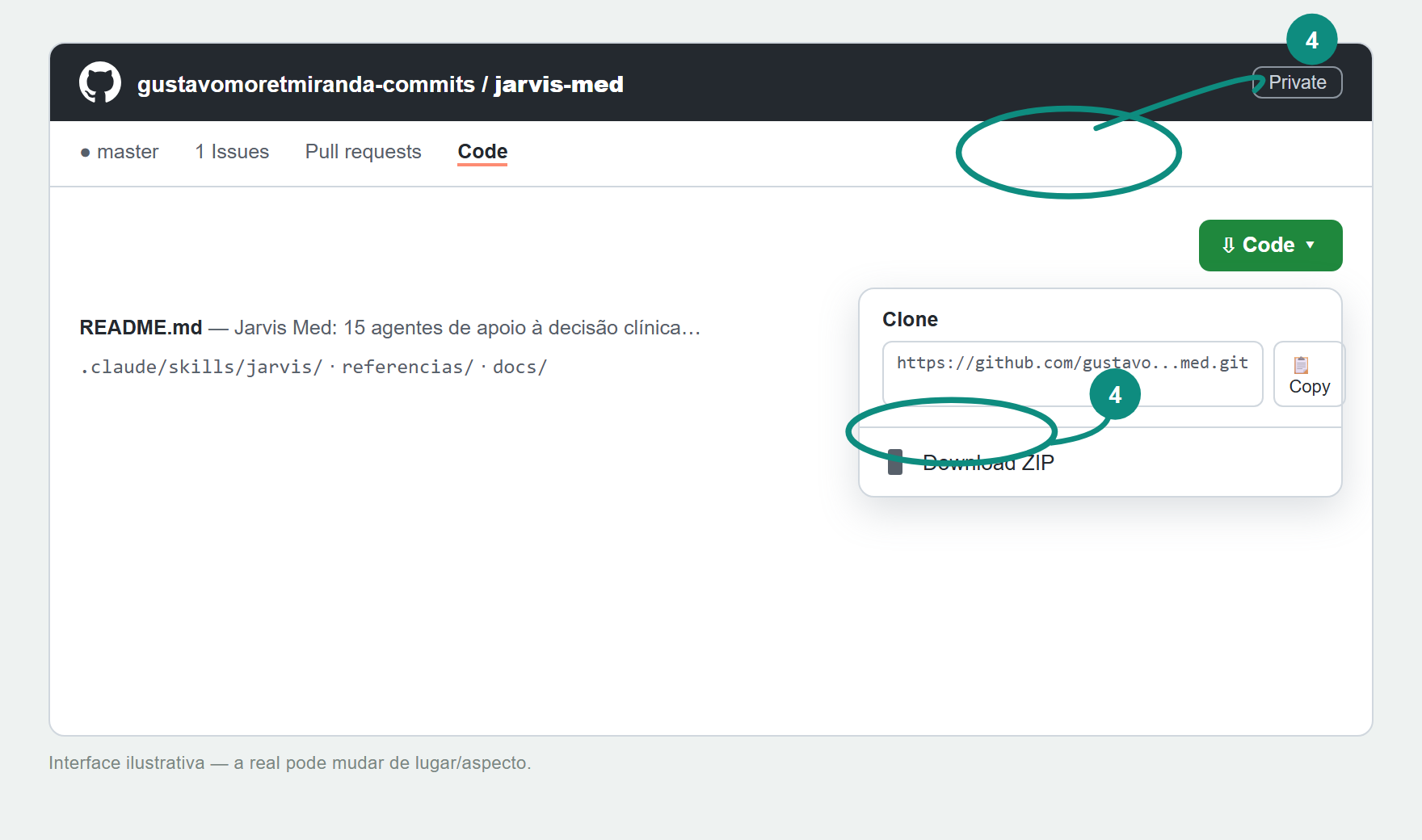
Na página do repositório (link que enviamos junto com sua licença), clique no botão verde Code e depois em Download ZIP — o ponto 4 na tela abaixo mostra onde. Extraia o ZIP depois de baixar.
$ git clone https://github.com/gustavomoretmiranda-commits/jarvis-med.gitAbra a pasta no VS Code e ligue o Jarvis
- Instale o Visual Studio Code (code.visualstudio.com) se ainda não tem.
- File → Open Folder e escolha a pasta extraída (
jarvis-med). - No menu Terminal → New Terminal (ou Ctrl+`).
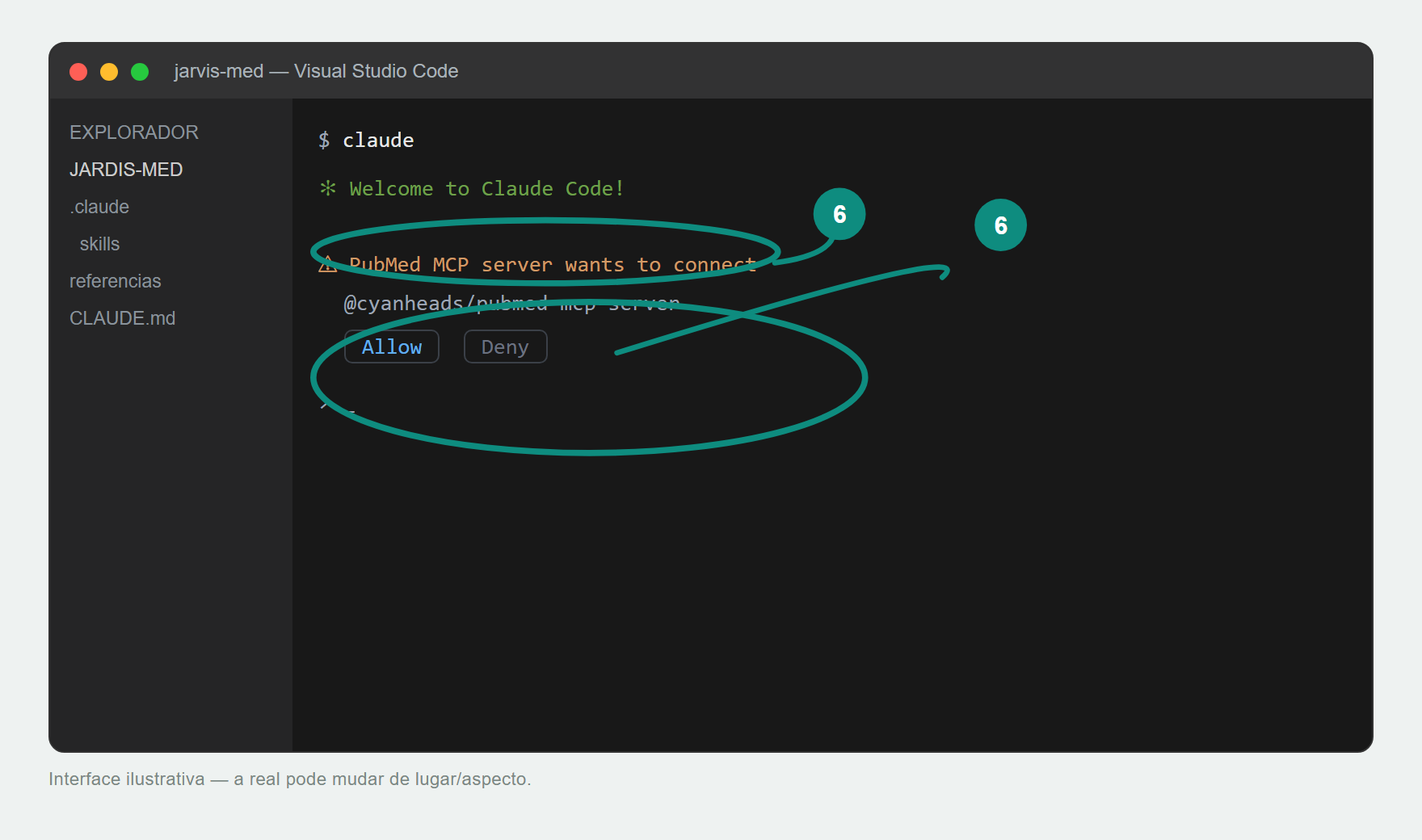
- Digite claude e dê Enter.
Aprove o conector PubMed
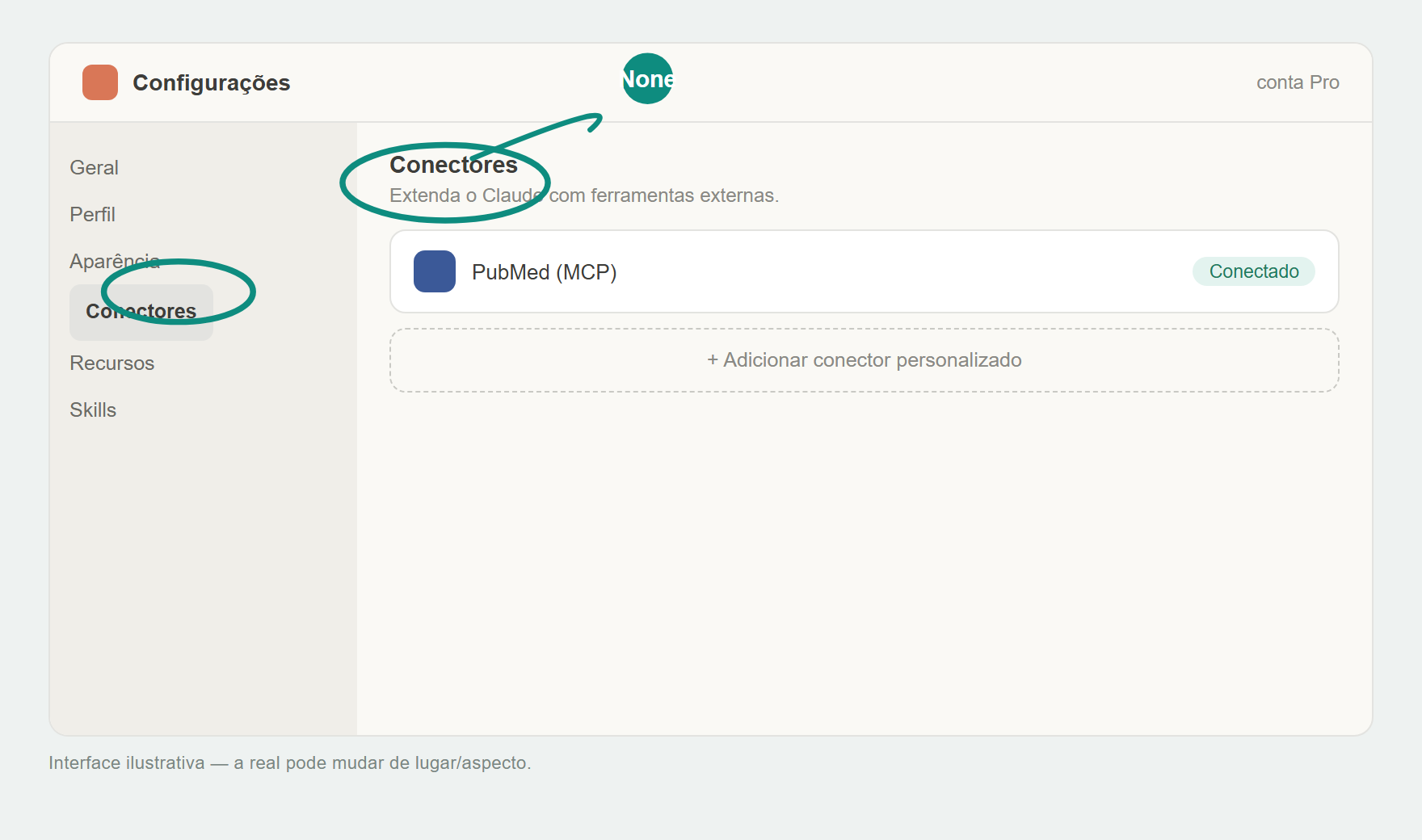
Na primeira busca de literatura, o Claude Code pergunta se permite conectar ao PubMed — o ponto 6 na tela do passo anterior. Clique em Allow. É uma vez só: vale para todas as sessões.
Teste com dados fictícios: cole "verifique esta prescrição: warfarina 5mg + amiodarona 200mg". O agente Jarvis recebe, classifica e repassa pro especialista certo — sempre citando fonte. Na primeira execução, ele pergunta que horas você encerra os atendimentos para gerar seu Resumo do Dia (Docs/arquivo com casos, pendências e prévia de amanhã).
Parte 2 Conectores: ver, buscar, escolher
Veja o que já está conectado
Dentro do Claude Code, digite o comando abaixo — ele lista os servidores MCP ativos e as ferramentas de cada um:
$ /mcp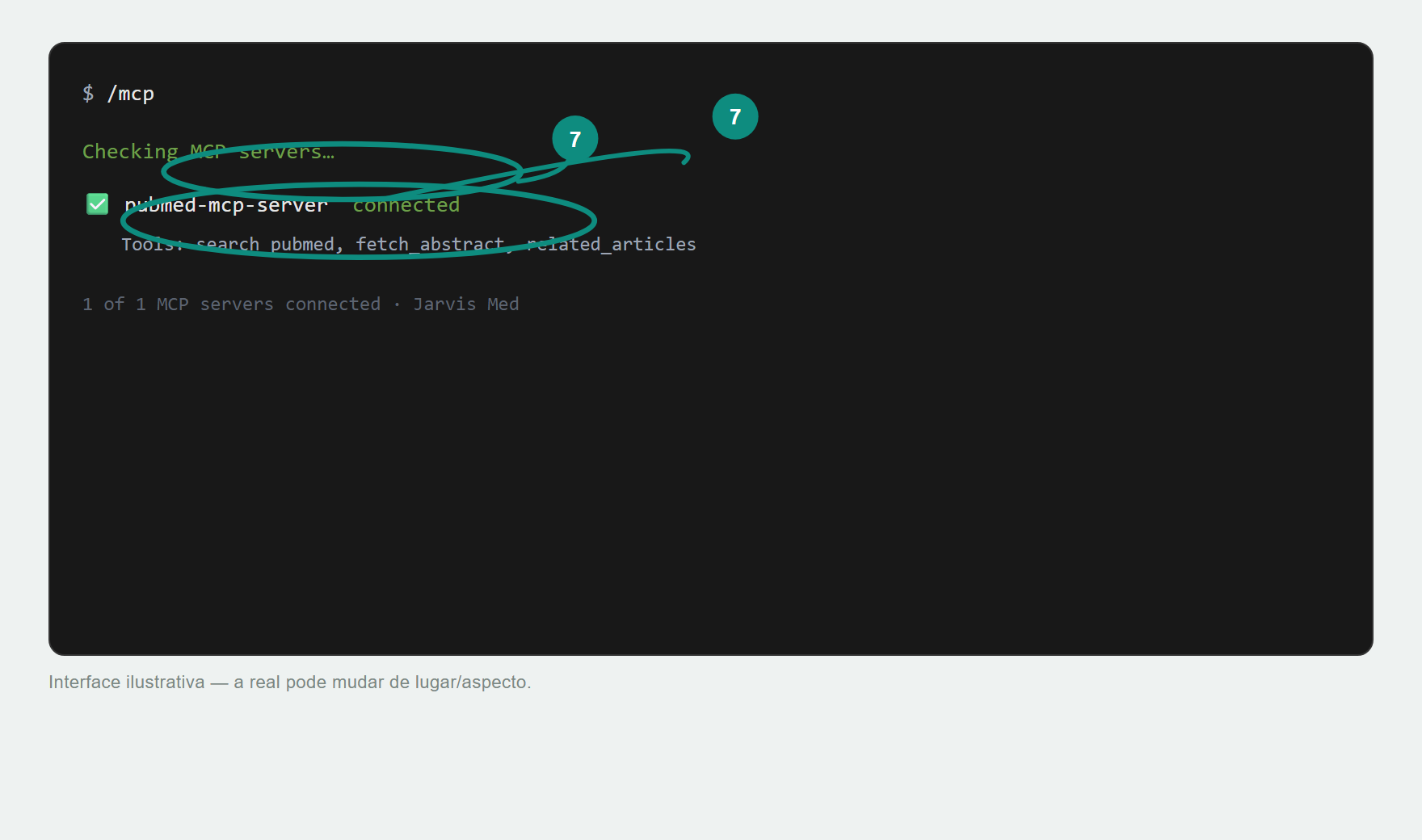
Onde buscar mais conectores
No app/web: avatar → Configurações → Conectores — lá ficam os disponíveis e o campo "adicionar personalizado" (tela abaixo, ponto indicado no menu lateral).
No Claude Code: conectores entram por linha de comando (claude mcp add …) ou arquivos .mcp.json como o do pacote.
Os que recomendamos pra médico
PubMed — já vem incluso no Jarvis Med. Literatura revisada por pares, com PMID/DOI citado.
ClinicalTrials.gov — ensaios clínicos em andamento e concluídos, útil pra pesquisa e evidência nova.
Google Calendar & Gmail — opcionais: agenda vira evento real e o Jarvis resume seus e-mails (só rascunho, nunca envia). O .mcp.json do pacote já traz as entradas — ative seguindo o GOOGLE-SETUP.md.
Chrome — opcional, via conector local: o Jarvis abre e lê páginas no seu navegador para trazer conteúdo à análise (um comando no GOOGLE-SETUP.md ativa).
Servidores de sociedades e órgãos oficiais — prefira sempre fontes institucionais (.gov, .org de sociedade médica).
Parte 3 No app e na web (sem terminal)
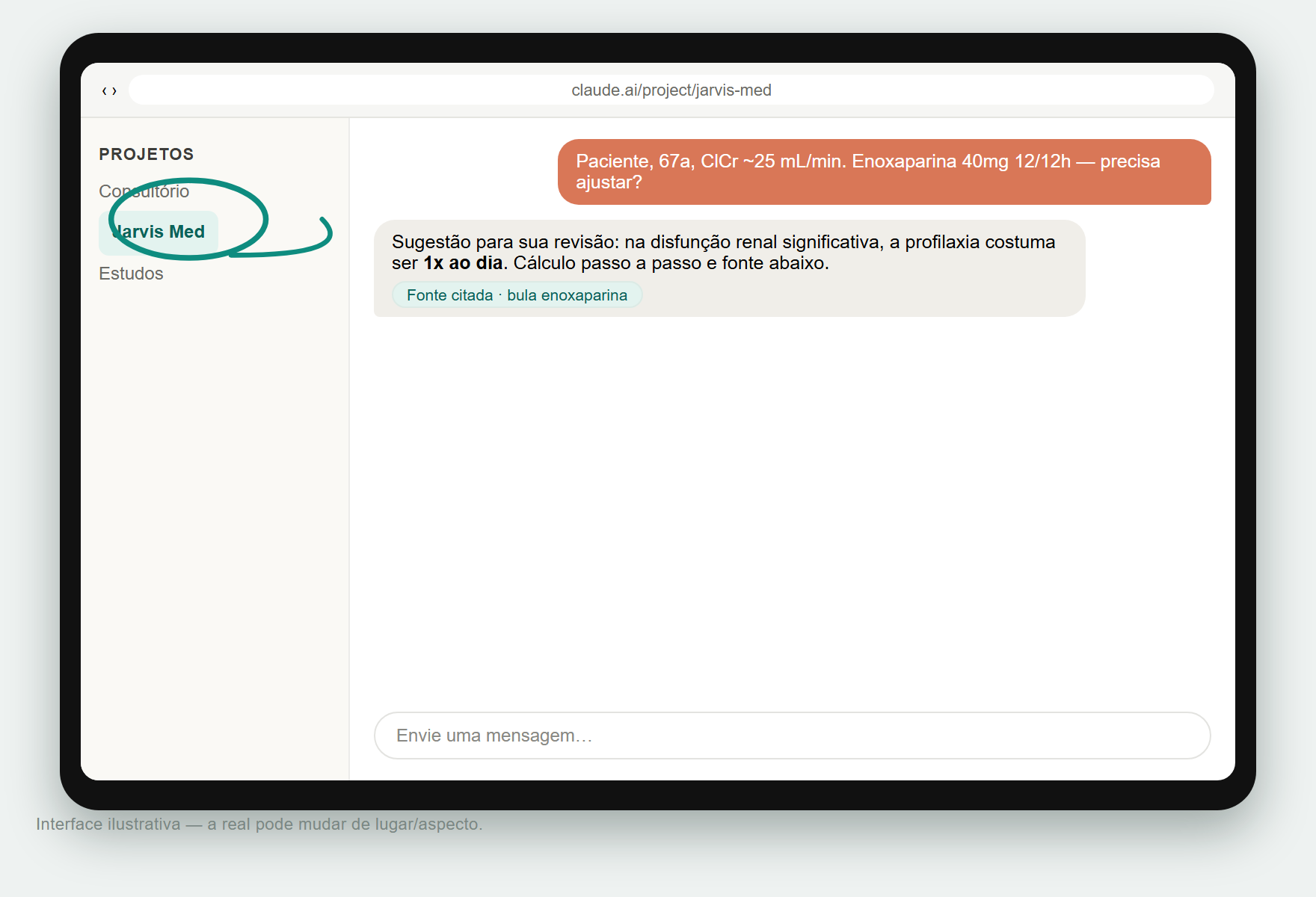
Rota rápida: crie o Projeto "Jarvis Med"
- Baixe o pacote pelo navegador: repositório → Code → Download ZIP → extraia.
- No claude.ai: menu Projetos → Criar projeto. Nomeie
Jarvis Med. - Cole o bloco abaixo nas Instruções do projeto:
Você é o Jarvis, agente de entrada do Jarvis Med — apoio à decisão clínic…
PASSO 0: identificador de paciente (nome, prontuário, CPF, data de nascimento,
contato)? Avise e peça versão anonimizada antes de prosseguir.
Rotas: medicações → checar interação/contraindicação/dose (renal/hepático) ·
nota de ambulatório → rastreios pendentes e otimização de doses · laudo já
laudado → correlação clínica e próximo passo · literatura → fonte confiável
com citação e data. Regras: cálculo sempre passo a passo; sem base citável,
diga que não há embasamento; toda saída é sugestão ao médico; nunca decida
conduta, dose ou diagnóstico.Em Conhecimento do projeto, adicione o CLAUDE.md, o anonimizacao-phi.md e os arquivos de referencias/ do pacote. Funciona no site e no app do celular.
Rota completa no web: envie as skills em zip
- Na pasta extraída, abra
.claude/skillse compacte cada pasta de agente individualmente (botão direito → Enviar para → Pasta compactada). Comece por: jarvis, evidencia-medica, checar-prescricao, calculo-dose, sugerir-conduta, interpretar-laudo. - No claude.ai: avatar → Configurações → Recursos → Skills → Enviar skill (requer plano pago). Repita por cada zip.
- Conversa nova: peça normalmente — "verifique esta prescrição…"
Limitação honesta: fora do Claude Code não há PubMed via MCP (é servidor local) — a evidência sai da busca web do Claude restrita a fontes confiáveis, ainda citada. Pra rotina clínica pesada, o Claude Code continua sendo a experiência completa.
No iPad, iPhone ou em outro computador
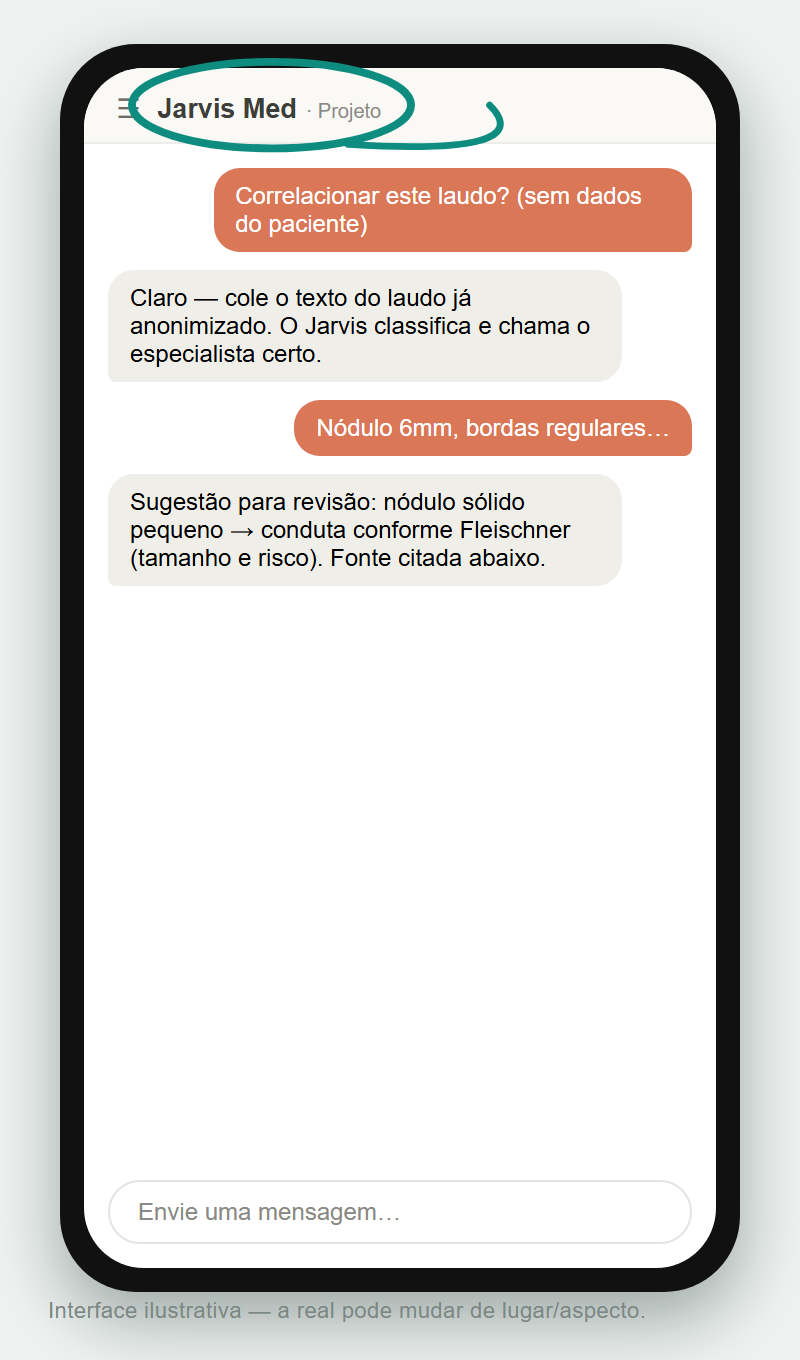
Nada pra instalar: entre no claude.ai (Safari no iPad, app no iPhone), faça login e abra o Projeto Jarvis Med. Em um computador que não é seu, funciona igual — só o navegador.
Resumo Até onde vai cada modo
| Recurso | Claude Code (seu PC) | Web · App · iPad |
|---|---|---|
| 21 especialistas + Jarvis roteando | ✓ completo | ✓ com skills em zip |
| Google Calendar real + Gmail em rascunho | ✓ via MCP (GOOGLE-SETUP.md) | ~ agenda por texto no Projeto |
| PubMed nativo com PMID/DOI | ✓ | ~ evidência pela busca web, sempre citada |
| Cálculo passo a passo | ✓ | ✓ |
| Base curada + referências | ✓ | ✓ (conhecimento do Projeto) |
| O que precisa instalar | só na primeira vez | nada |
Quer PubMed nativo com citação formal em PMID/DOI? O Claude Code é o caminho. O resto viaja com você no Projeto — comece onde estiver.
Parte 4 Invocar o Jarvis Med
No computador: abrir a pasta e chamar o claude
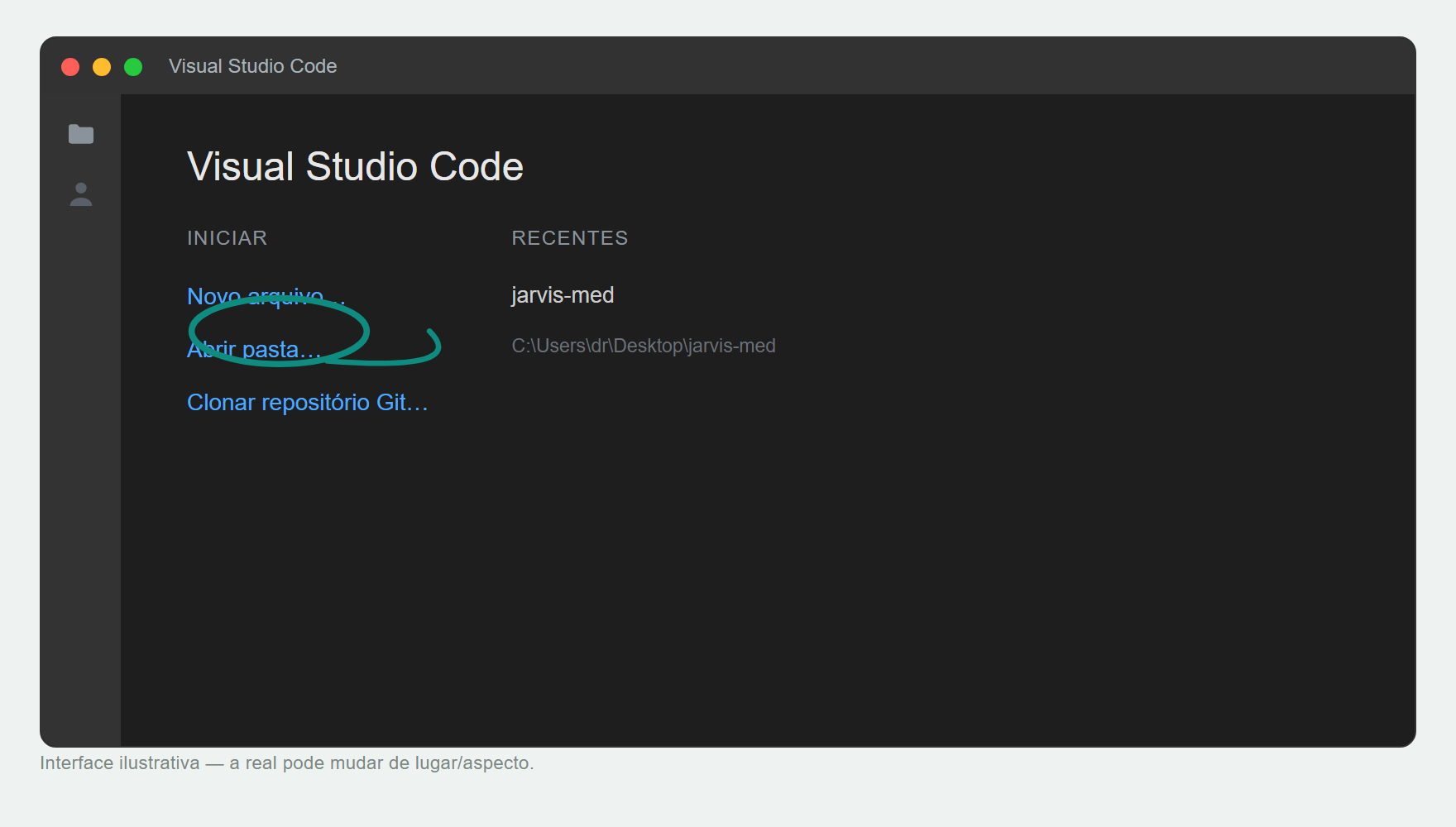
- VS Code → File → Open Folder → pasta jarvis-med (aparece nos "Recentes")
- Menu Terminal → New Terminal (Ctrl+`)
- Digite claude e dê Enter — é o Jarvis acordando com todas as skills
No app, web ou iPad: abrir o Projeto
Entre no claude.ai (ou abra o app) → Projetos → Jarvis Med. As instruções e a base ficam salvas no Projeto: nada pra rodar, é só conversar.
Conectar seu Google (opcional, ~5 min)
Com o Google conectado, o Jarvis sai do papel: "marque o retorno da Maria dia 12 às 14h" vira evento real no seu Calendar, e ele resume sua caixa de entrada preparando rascunhos — envio continua sempre manual. Sem conectar? Nada muda: a agenda funciona por texto dentro do Claude (modo híbrido).
- Abra o arquivo GOOGLE-SETUP.md que veio no pacote — tem o passo a passo com telas.
- No Google Cloud Console, crie um projeto e ative Calendar API e Gmail API.
- Crie as credenciais OAuth e cole o client ID/secret no
.mcp.json. - Reabra o Claude e rode /mcp — os servidores do Google aparecem na lista; clique Allow na janela de autorização.
A regra de ouro
Ficou travado em algum passo? Fale com a gente: contato@jardismed.com — ajudamos na instalação e na organização dos seus projetos.
Ferramenta de apoio à decisão clínica, não sistema de decisão. Responsabilidade final sempre do médico.